
核心要点
- 格式不一致通常源自四个环节之一:源文本、Markdown 解析器、转换过程,或 Word 自身的页面布局。
- 找到文档最早开始偏离源文本的环节。修改源文本无法解决 Word 分页差异,调整 Word 样式也无法恢复解析器从未识别的语法。
- 同时对照原始源文本、转换预览和下载的 DOCX,再决定如何处理,避免一次改动多个地方。
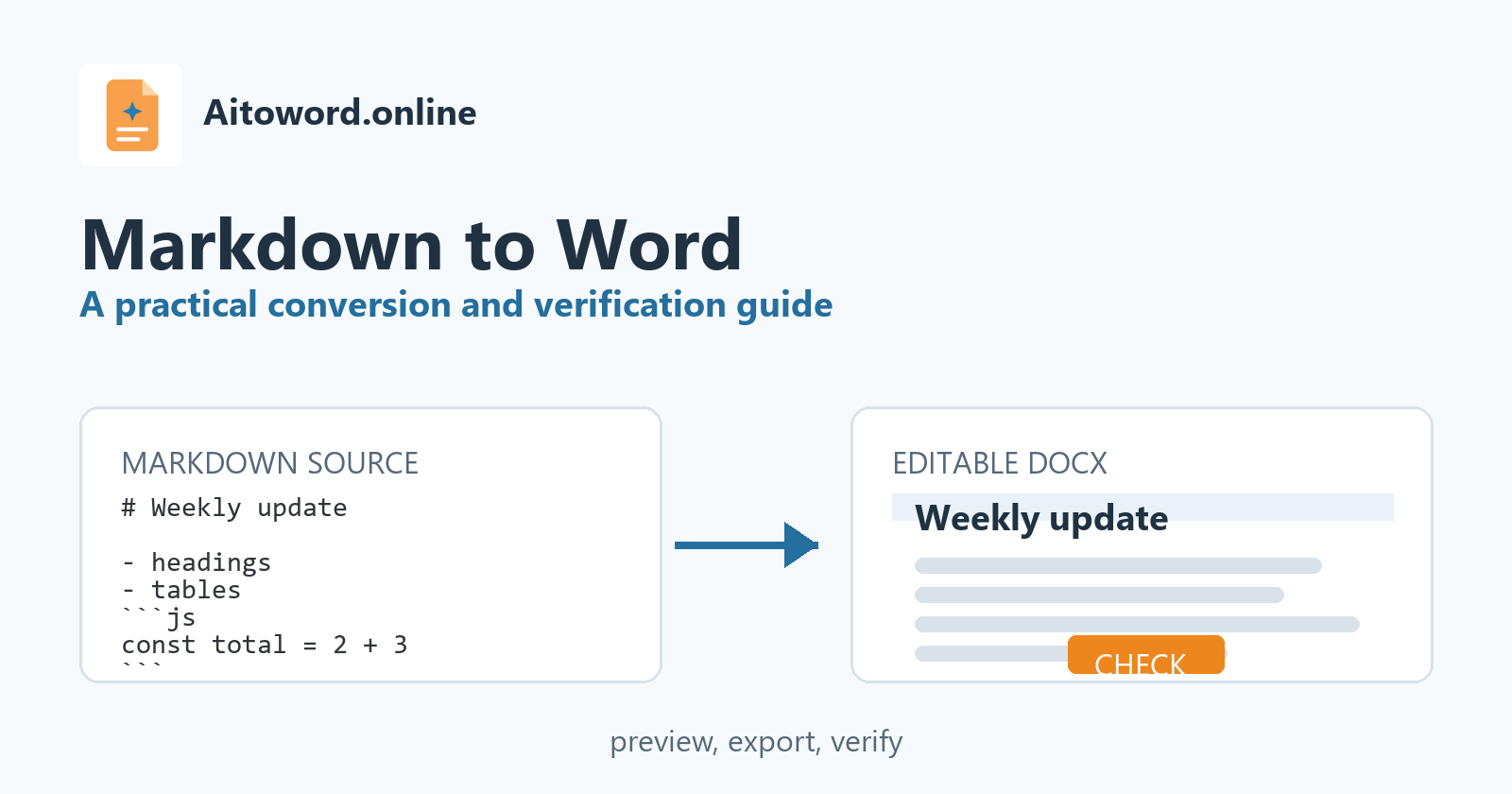
Markdown 在 Word 中的格式有时会发生变化,因为两者描述文档结构的方式不同。Markdown 使用文本标记和解析规则;Word 则把标题、列表、表格和段落保存为带有样式与布局属性的文档元素。转换工具需要把一种表示方式映射到另一种方式,因此每个环节都可能产生不同类型的偏差。
关键问题不只是“哪个转换工具弄乱了格式”,而是“结果从哪个环节开始与源文本不一致”。本文帮助你定位这个边界,重点讨论症状和成因,不重复资源教程中已有的文件导入、表格、公式和预设操作步骤。
目录
找到格式不一致开始出现的环节
大多数 Markdown 转 Word 问题都属于以下四个环节之一:
| 结果最早出现差异的位置 | 可能原因 | 优先检查 |
|---|---|---|
原始 .md 文件或粘贴的文本 |
源文本 | 标记、转义、代码围栏、文本编码 |
| Markdown 预览已经显示异常 | 解析器或方言 | 支持的语法、扩展、文本是否被按字面内容解析 |
| 预览中的结构正确,DOCX 中却不正确 | 转换结果 | 标题层级、列表嵌套、可编辑单元格、不支持提示 |
| DOCX 结构存在,但页面显示不同 | Word 页面布局 | 字体、换行、分页符、表格宽度、预设样式 |
先后顺序很重要,因为相似的症状可能有不同原因。若 ## Plan 显示为普通文字,可能是解析器把这些字符按字面内容处理。若它看起来像标题,但字号不对,原因可能已经到了 Word 样式或预设这一环节。先修复最早出现差异的环节,再重新导出。
源文本导致的问题
如果结构缺失、含义不明确、被转义,或被不恰当的代码围栏包裹,源文本就可能是问题所在。Markdown 不会根据外观自动推断所有排版意图。
例如,在常见 Markdown 语法中,# Project notes 会标记一个标题。单独的 Project notes 则只是普通文本,除非后续步骤将它设为标题样式。同样,代码围栏会改变其中内容的解析方式。如果整段回答被一对外层围栏包住,里面的标题和表格也可能被当成代码,而不是文档结构。
复制文本也可能带来源文本层面的问题。聊天回答中可能包含 Markdown 标记、富文本样式或界面文字。实际输入是你复制得到的文本,即使它和屏幕上看到的内容不同。尝试删除符号或修复样式前,先检查文本本身。
如果只有导入的文件出现乱码,请在文本编辑器中对照原文件和转换工具读取的文本。Aitoword.online 的浏览器导入流程按 UTF-8 读取文本,这与 MDN 对 Blob.text() 行为的说明一致。如果字符在导出前就已经出错,转换过程无法还原丢失的文本。
有关源文件修改和编码检查的具体步骤,请参阅Markdown 和文本文件导入指南。本文重点是帮助你判断源文本是否为问题起点,不再重复这些操作说明。
Markdown 方言或解析器导致的问题
Markdown 包含多种相关语法约定,并不保证每个渲染器都以相同方式支持各种扩展。CommonMark 定义了标题、列表、强调和围栏代码等核心结构。表格、任务列表、脚注、原始 HTML、数学定界符和自定义指令,则可能依赖特定扩展或应用内的解析器。
如果源文本看起来合理,但预览始终把某个结构显示为普通文字、代码或不支持的标记,原因可能在这个环节。请将语法与转换工具支持的输入格式以及生成该文件时使用的 Markdown 方言进行比较。不要假定笔记应用中的预览一定能代表另一种解析器的输出。
一种有用的检查方法是缩小问题范围,只保留出现异常的那种结构。如果预览仍无法识别它,调整 Word 字体或页边距通常没有帮助,因为解析器尚未生成 Word 所需的结构。
CommonMark 规范可用来参考核心语法,但它不保证支持所有扩展,也不定义特定产品的 DOCX 转换行为。
转换结果导致的问题
如果预览能正确呈现源文本,但下载的文档丢失或改变了可编辑结构,应检查转换环节。这和单纯的页面外观变化不同。
检查 Word 中预期的元素是否存在:
- 标题应当是带有标题角色或样式的文字,而不只是字号较大的段落。
- 列表应保留原有顺序和嵌套关系,而不只是显示相似的项目符号字符。
- 基础表格应当包含可编辑单元格,而不是表格截图或由竖线组成的普通文本。
- 受支持的公式应能在 Word 中作为公式选中;如果源语法不受支持,转换工具应给出相应提示。
将转换工具显示的结果提示作为判断依据。如果它提示某个公式不受支持或图片已跳过,说明这里存在明确边界。重复导出并调整页边距,不能把不支持的表达式变成原生公式,也不能找回未获取的图片。
针对具体操作,可参阅表格转换指南、可编辑公式指南或AI 回答格式整理指南。这些教程分别介绍对应的语法和处理步骤。
Word 页面布局导致的问题
如果文档包含正确的标题、列表、单元格和文字,但换行或分页不同,问题更可能出在页面布局,而不是 Markdown 结构丢失。Word 会根据可用字体、页面尺寸、页边距、打印机设置和应用行为排版。
浏览器预览可以帮助确认内容和大致格式,但不能保证分页完全一致。表格在 Word 中打开后也可能需要调整宽度或换行设置。请在实际用于编辑或打印文档的 Word 环境中检查下载的文件。
一次只调整一个因素。如果标题层级和表格单元格都完整,可以修改对应的 Word 样式、表格宽度或格式预设。不要仅仅因为字体替换改变了页面行数,就改写本来正确的 Markdown。
如果问题与预设选择有关,Word 排版预设指南列出了当前设置及其适用场景。预设只是样式起点,并不代表符合大学、期刊、法律或政府模板。
避免猜测的排查流程
按以下顺序检查,可以更快定位原因:
- 保留原文件。 使用副本排查,避免覆盖唯一的源文件。
- 检查实际输入。 查看标记、代码围栏、分隔行、转义字符,以及从其他应用复制来的内容。
- 检查解析预览。 如果预览中的结构已经错误,先排查源语法或方言支持,再导出。
- 检查下载的 DOCX。 如果预览正确,就检查预期的 Word 标题、列表、单元格或公式是否存在且可编辑。
- 区分结构和布局。 如果文档元素都存在,但换行或分页不同,应调整 Word 布局,而不是修改有效的源语法。
- 每次只改一个变量。 每次修正后,用一段短小且有代表性的内容重新导出。这样更容易判断哪项修改起了作用。
Aitoword.online 是一种免费、无需安装的浏览器处理方式,可用于这类检查。它接受粘贴的文本或本地 .md、.txt 文件,提供只读预览并导出可编辑 DOCX。可转换结构和能力限制见对应的资源教程。它不会读取聊天链接或自动导出账户对话,不会识别公式截图,也不保证分页完全一致。
根据问题选择后续处理方式
| 问题 | 建议的下一步 |
|---|---|
| 源标记、编码或导入的文件有异常 | 查看文件导入指南 |
| 粘贴的回答出现 Markdown 标记或粘贴样式 | 查看 AI 回答格式整理指南 |
| 表格分隔符、竖线、列或可编辑单元格不正确 | 查看表格指南 |
| 公式源文本仍然可见,或不确定公式是否可编辑 | 查看公式指南 |
| DOCX 元素正确,但字体或分页不同 | 检查 Word 样式和排版预设指南 |
| 需要转换完整 LaTeX 项目、OCR、复杂出版布局或批量自动化 | 选择专门支持该需求的工作流 |
这种区分有助于集中排查。先通过诊断文章找到问题所在,再根据证据查看相应的 Resources 教程。
常见问题
为什么 Word 中仍显示 Markdown 符号?
解析器可能把符号当成了普通文本,语法可能不完整或不受支持,也可能有外层代码围栏改变了解析方式。编辑下载文档前,先检查输入文本和解析预览。
为什么预览正确,Word 中的显示却不一样?
预览和 Word 使用不同的布局引擎、字体和分页规则。先确认 Word 文档结构是否完整;如果完整,再把剩余差异视为页面布局问题。
DOCX 文件生成成功,能证明所有元素都转换正确吗?
不能。文件成功下载只说明 DOCX 已生成,不代表每个特性都与源文本一致。在下载的文档中选取有代表性的标题、列表、表格、代码和公式进行检查。
应该修改 Markdown 还是调整 Word?
如果预期结构在导出前就缺失或未被正确解析,应修改 Markdown。如果预期的文档元素都存在,而剩余问题与样式、宽度、换行或分页有关,应调整 Word。
总结
定位 Markdown 格式问题时,先找出结果最早开始偏离源文本的环节。按顺序检查源文本、解析预览、转换后的 Word 结构和最终页面布局,然后根据需要查看文件导入、表格、公式或预设等 Resources 教程。