
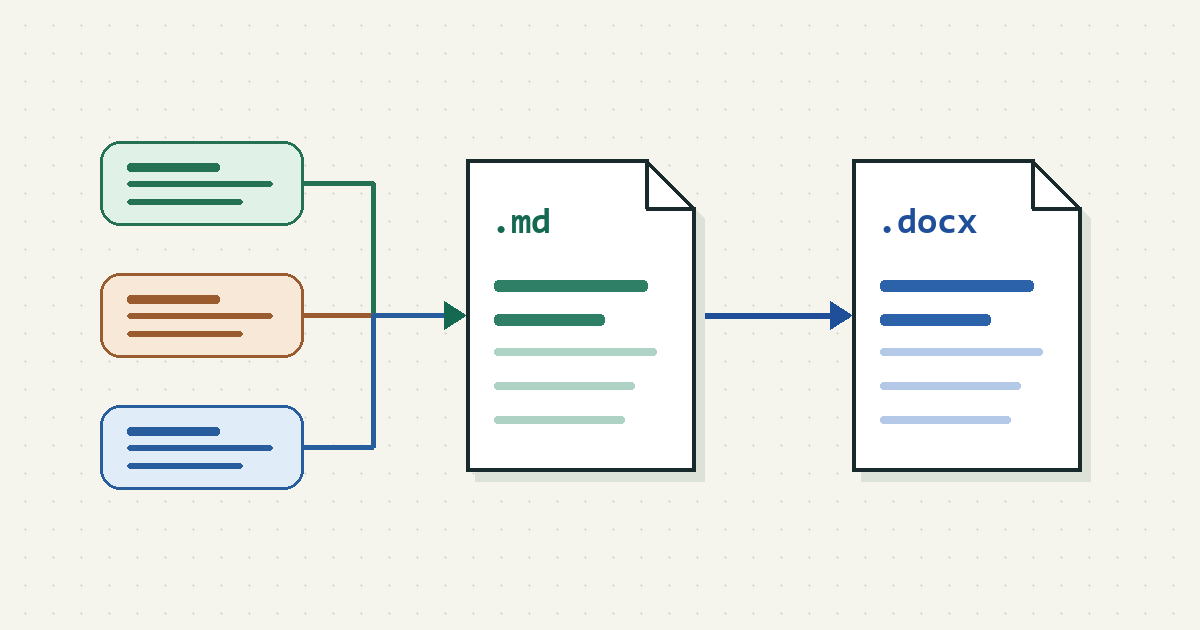
习惯在对话里起草和修改报告,可以选 ChatGPT;想在独立文档里编辑,再直接导出 Markdown,可以选 Claude;团队已经在 Google 文档里审稿,可以选 Gemini。选工具时,关键是看从草稿到交付要花多少功夫,以及标题、表格和事实能否完整保留。用其中任何一个工具得到结构清楚的 Markdown 后,都可以用 Aitoword.online 转为可编辑的 Word 文档。
要点速览
- 根据团队的审稿习惯,选择编辑和导出流程最顺手的 AI 助手。
- 用同一条提示词测试各个助手,检查导出的 Markdown 是否保留标题顺序和表格结构,有没有漏掉事实。
- 如果交付格式是 Word,就用 Aitoword.online 将选定的草稿转成
.docx。
先比较获取 Markdown 的流程,再选工具
比较时,看看从提出写作要求到拿到可复用的 Markdown,各自要经过哪些步骤。草稿在屏幕上看起来整齐,复制出来的文本却可能缺少标识标题和表格的符号。下面的建议基于各工具文档介绍的编辑和导出流程,并非模型性能评测结果。
| AI 助手 | 适合的场景 | 如何获取 Markdown | 拿到文件或文本后检查什么 |
|---|---|---|---|
| ChatGPT | 在对话中撰写和修改报告 | 要求把最终报告的 Markdown 原文放在一个可复制的代码块里 | 复制的文本以报告标题开头,包含要求的各节,没有额外的聊天内容 |
| Claude | 在独立文档里改好报告再交付 | 在 Claude Docs 中选择 Export(导出),再选 Markdown (.md) | 导出的文件保留编辑时的标题层级和表格列 |
| Gemini | 在 Google 文档里收集团队反馈 | 从 Gemini Canvas 将草稿导出到 Google 文档,再下载为 Markdown | 下载的文件与审阅后的 Google 文档一致,标题和表格仍然完整 |
ChatGPT:在对话中起草和修改
如果你想通过追问确定提纲,再逐节修改,可以用 ChatGPT。交付 Markdown 时,请它把完整报告的 Markdown 原文放在一个代码块里,只复制代码块里的内容。检查回复是否已经汇总成最终版本,避免只拿到刚修改的那一节。如果你想直接用 Word 格式,且有权限使用 ChatGPT Work 的 Documents 插件,也可以用它创建和修改 .docx 文件。
Claude:在独立文档中编辑,再下载 Markdown
如果你想把报告放在对话之外编辑,可以选 Claude Docs。选中需要修改的段落,让 Claude 调整,然后导出当前文档。Anthropic 的 Claude Docs 指南介绍了 Markdown 和 Word 导出。导出后打开 .md 文件,对照草稿检查各节的标题层级。如果 Claude 直接导出的 Word 已经符合交付要求,也可以直接使用。
Gemini:在 Google 文档中审阅后再导出
如果团队已经在 Google 文档中审稿,这条路线更顺手。Gemini Canvas 可以将文本导出到 Google 文档。处理完评论和修改,再选择 文件 → 下载 → Markdown (.md),检查下载的文件是否包含这些修改。如果不需要在 Google 文档里共同审阅,Gemini 也能直接生成 Markdown 文件。
用同一条报告提示词测试每个助手
给每个候选工具新建一个对话,使用同一组事实。先检查第一版,再要求修改。这些记录都是虚构的,不必分享真实报告,也能比较工具。
只根据以下记录,写一份简短的试点周报:
- 团队已审核 15 份入职清单中的 12 份,还有 3 份待审核。
- 下一次审核定在 5 月 22 日。
- 待审核清单的负责人尚未分配。

使用一个 Markdown 一级标题,然后按顺序使用三个二级标题:
摘要、进度、后续行动。
在“进度”一节放一张表格,列名为“事项”“状态”“负责人”。
用一行记录 3 份待审核的清单,“负责人”一栏填“未分配”。
在“后续行动”一节列出两条:分配负责人、在 5 月 22 日审核。
只输出 Markdown 格式的报告。不要添加事实,也不要在结尾询问是否需要进一步帮助。
给导出的 Markdown 打分
每通过一项,就给草稿加 1 分。检查的是实际能保存或复制的 Markdown,因为转换工具收到的正是这份文本。分数高,只说明草稿符合这次报告的要求,不能预测助手在其他任务上的表现。
| 检查项 | 满足以下条件得 1 分 |
|---|---|
| 标题层级 | 一个 # 标题后,按要求的顺序出现三个 ## 小节 |
| 表格 | “进度”一节有三列 Markdown 表格,待审核的清单和“未分配”的负责人信息放在正确的单元格中 |
| 后续行动 | 两条行动分别列出,审核日期是 5 月 22 日 |
| 事实 | 保留“共 15 份,12 份已审核、3 份待审核”的信息,没有编造负责人或审核结果 |
| 交付 | 可以直接保存或复制 Markdown,不用删除聊天开场白、结尾的帮助邀请或包在外层的代码围栏 |
如果两份草稿得分相同,就看哪套流程能少做些手动修改,或省下几个导出步骤。如果因为表格丢分,就要求助手只修表格,保留原有事实和标题,再检查整份导出结果。对需要定期交付的报告,可以保存提示词,记下使用的模型和导出方法,方便以后重新比较。
把选定的草稿转成排版好的 Word 文档
打开 Aitoword.online,粘贴整理好的 Markdown 或导入 .md 文件,再下载可编辑的 .docx。无论草稿来自哪个助手,都可以用同一套转换流程,选择相同的排版预设。分享前打开 Word 文件,确认行动列表和表格仍可编辑。需要查看文件导入的具体步骤,可以参考 Markdown 文件导入指南。