
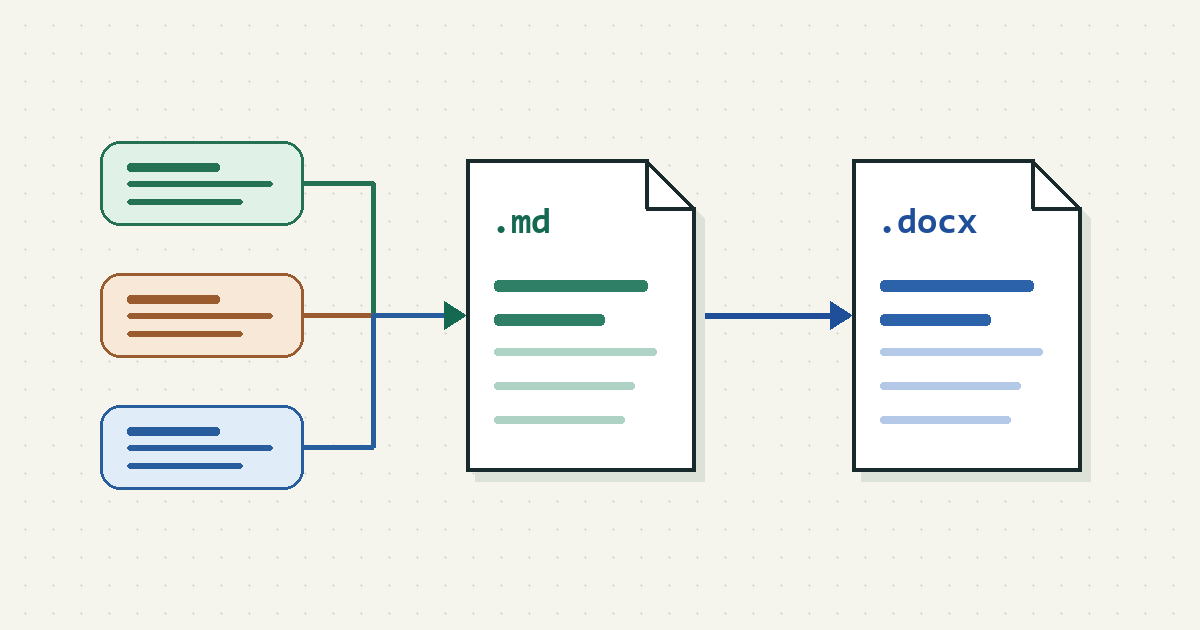
Scegli ChatGPT se vuoi scrivere e rivedere la bozza in chat, Claude se preferisci un documento separato da esportare direttamente in Markdown, oppure Gemini se il tuo team rivede le bozze in Documenti Google. Per decidere, valuta quanto lavoro serve per ottenere un report che conservi titoli, tabelle e dati. Una volta ottenuto un Markdown pulito con uno dei tre assistenti, puoi trasformarlo in un documento Word modificabile con Aitoword.online.
In breve
- Scegli l’assistente che si adatta al modo in cui il tuo team rivede ed esporta i report.
- Prova lo stesso prompt con ogni assistente. Controlla l’ordine dei titoli, la struttura della tabella e la presenza di tutti i dati nel Markdown che ottieni.
- Usa Aitoword.online per convertire la bozza scelta in
.docxse chi la riceve ha bisogno di un file Word.
Confronta come si ottiene il Markdown prima di scegliere
Valuta i passaggi che separano la richiesta del report dal momento in cui hai un Markdown da riutilizzare. Una bozza può sembrare ben formattata sullo schermo anche se il testo che copi ha perso i simboli che definiscono titoli e tabelle. Il confronto si basa sulle funzioni di modifica ed esportazione documentate per ogni strumento. Non è una prova delle prestazioni dei modelli.
| Assistente | Quando usarlo | Come ottenere il Markdown | Cosa controllare nel risultato |
|---|---|---|---|
| ChatGPT | Scrivere e rivedere un report in chat | Chiedi il report finale come testo Markdown in un unico blocco da copiare | Il testo copiato inizia con il titolo del report e contiene tutte le sezioni richieste, senza commenti della chat |
| Claude | Modificare il report in un documento separato prima di condividerlo | In Claude Docs, seleziona Export e scegli Markdown (.md) | Il file esportato conserva i livelli dei titoli e le colonne della tabella |
| Gemini | Raccogliere i commenti del team in Documenti Google | Esporta una bozza da Gemini Canvas in Documenti Google, poi scaricala in formato Markdown | Il file scaricato rispecchia la versione rivista in Documenti Google e conserva i titoli e la tabella |
ChatGPT: scrivi e rivedi la bozza in chat
Usa ChatGPT se vuoi definire la scaletta e rivedere le singole sezioni con altri messaggi. Quando hai finito, chiedi il report completo in un unico blocco di codice Markdown, poi copia solo il contenuto del blocco. Verifica che la risposta includa la versione finale per intero: potrebbe contenere solo l’ultima sezione che hai rivisto. Se preferisci lavorare direttamente in formato Word, puoi creare e modificare file .docx con il plugin Documents di OpenAI per ChatGPT Work, quando è disponibile.
Claude: modifica una bozza separata e scarica il Markdown
Scegli Claude Docs se vuoi lavorare sul report in un documento separato dalla conversazione. Puoi selezionare un passaggio da rivedere e poi esportare il documento aggiornato. Anthropic spiega come esportare in Markdown e in Word da Claude Docs. Dopo l’esportazione, apri il file .md e confronta i livelli dei titoli con quelli della bozza. Se l’esportazione diretta in Word di Claude soddisfa le esigenze di chi riceverà il report, puoi usare quella.
Gemini: rivedi la bozza in Documenti Google prima di esportarla
Scegli questo metodo se il tuo team rivede già i documenti in Documenti Google. Gemini Canvas può inviare il testo a Documenti Google. Completa le modifiche e risolvi i commenti. Poi, dal menu File, scarica una copia in formato Markdown (.md) e verifica che includa le modifiche. Se non ti serve la revisione di gruppo in Documenti Google, Gemini può generare direttamente un file Markdown.
Usa lo stesso prompt per mettere alla prova ogni assistente
Esegui questa breve prova in una nuova conversazione con ciascuno strumento che stai valutando. Usa gli stessi dati ed esamina la prima versione prima di chiedere correzioni. Le note sono inventate, quindi puoi confrontare gli strumenti senza condividere un report reale.
Scrivi un breve report settimanale sul progetto pilota usando solo queste note:
- Il team ha esaminato 12 checklist di onboarding su 15. Ne restano 3 in sospeso.
- La prossima revisione è prevista per il 22 maggio.
- Alle checklist in sospeso non è stato assegnato un responsabile.

Usa un solo titolo H1 in Markdown, seguito da tre titoli H2 in quest’ordine:
Riepilogo, Stato, Prossimi passi.
Nella sezione Stato, inserisci una tabella con le colonne Voce, Stato, Responsabile.
Inserisci una riga per le 3 checklist in sospeso. Come Responsabile, scrivi «Non assegnato».
Nella sezione Prossimi passi, inserisci due punti elenco: assegnare un responsabile e svolgere la revisione il 22 maggio.
Restituisci solo il report in Markdown. Non aggiungere dati né un’offerta di ulteriore assistenza alla fine.
Valuta il Markdown esportato con cinque controlli
Assegna alla bozza un punto per ogni controllo superato. Esamina il Markdown che puoi effettivamente salvare o copiare: è quello che invierai al convertitore. Un punteggio alto indica che la bozza va bene per questo report. Non dice come se la caverà l’assistente con un altro compito.
| Controllo | Assegna un punto se… |
|---|---|
| Gerarchia dei titoli | A un solo titolo # seguono le tre sezioni ## richieste, nell’ordine: Riepilogo, Stato, Prossimi passi |
| Tabella | La sezione Stato contiene una tabella Markdown con le colonne Voce, Stato e Responsabile. Le checklist in sospeso sono indicate nelle celle corrette e nella colonna Responsabile compare «Non assegnato» |
| Prossimi passi | Le due azioni sono in punti elenco distinti e la data della revisione è il 22 maggio |
| Dati | Il report indica 12 checklist esaminate su 15 e 3 in sospeso, senza inventare un responsabile o un esito |
| Esportazione | Puoi salvare o copiare il report come Markdown senza rimuovere un’introduzione della chat, un’offerta di aiuto alla fine o i delimitatori esterni del blocco di codice |
Se due bozze ottengono lo stesso punteggio, scegli il metodo che richiede al tuo team meno ritocchi o passaggi di esportazione. Se una bozza perde un punto per la tabella, chiedi di correggere quella sezione senza cambiare dati e titoli. Poi controlla di nuovo l’intero file esportato. Se prepari report periodici, salva il prompt e annota il modello e il metodo di esportazione, così potrai ripetere il confronto.
Trasforma la bozza scelta in un documento Word formattato
Apri Aitoword.online, incolla il Markdown pulito o importa il file .md e scarica il .docx modificabile. Puoi scegliere tra gli stessi stili predefiniti qualunque sia l’assistente che ha generato il Markdown. Prima di condividere il file, aprilo in Word e verifica che l’elenco delle azioni e la tabella siano ancora modificabili. Per istruzioni sull’importazione, consulta la guida ai file Markdown.