
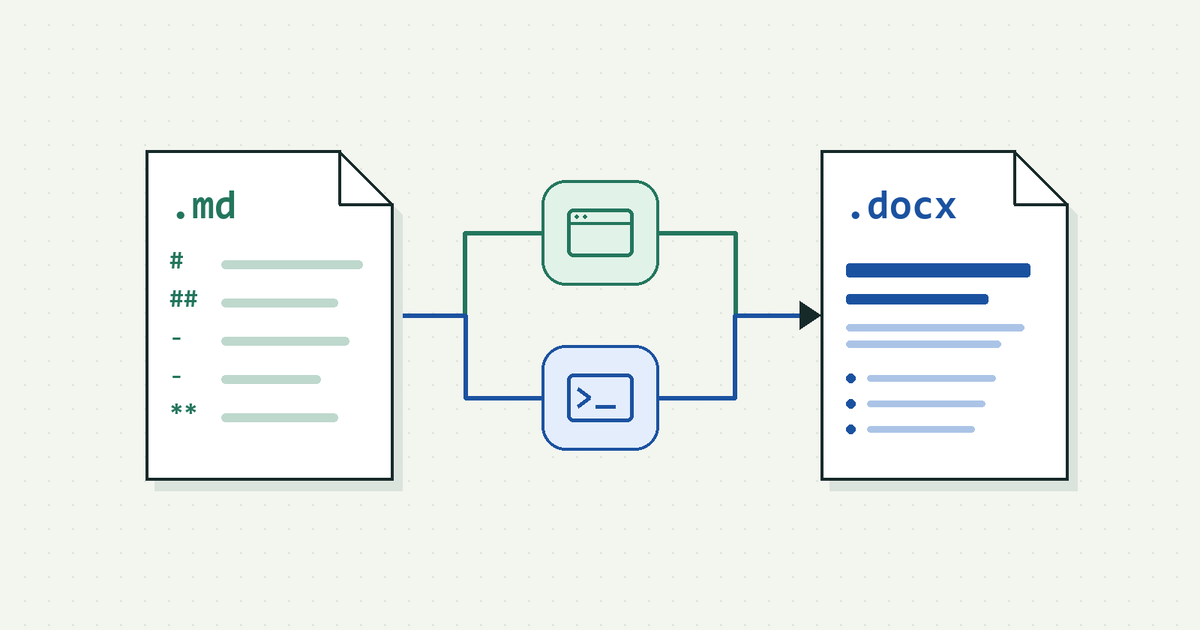
Devi inviare un file Markdown a chi lavora in Word? Apri Aitoword.online, importa il file .md e scarica un .docx già formattato. Per un singolo file è il modo più semplice: il convertitore funziona nel browser, senza installare programmi né creare un account. Se devi generare di nuovo lo stesso documento ogni settimana, con Pandoc puoi ripetere un comando mantenendo le stesse impostazioni.
In breve
- Se devi convertire un solo file, importa il
.mdin Aitoword.online e scarica un documento Word modificabile.- Per ripetere l’esportazione, esegui
pandoc report.md -o report.docxnella cartella che contiene il file di origine.- Per usare gli stessi stili di Word in più documenti, conserva un DOCX di riferimento per Pandoc e indicalo con
--reference-doca ogni conversione.
Quale metodo di conversione scegliere?
Pensa a cosa dovrai fare dopo l’esportazione. Se a un collega serve una copia modificabile oggi, usa il browser. Se a ogni rilascio serve una nuova copia Word con gli stessi stili, configura Pandoc una volta e conserva il comando insieme al file di origine.
| Se devi… | Usa | Cosa puoi impostare |
|---|---|---|
| Inviare una copia Word senza installare un convertitore | Aitoword.online | Controlli l’anteprima del file importato e scegli uno stile predefinito |
| Rigenerare un documento Word dopo ogni aggiornamento | Pandoc | Indichi nel comando il file di origine, quello di destinazione e la variante di Markdown |
| Applicare gli stili del team a più documenti | Pandoc con un DOCX di riferimento | Riutilizzi stili come Titolo 1 e Normale |
Per provare entrambi i metodi sullo stesso file, copia questo esempio in un editor di testo semplice e salvalo come report.md:
# Release notes

## What's ready

- **Documentation:** the quick start is ready for review.
- **Next step:** send the editable copy to the team.

| Owner | Status |
| --- | --- |
| Docs team | Ready |
Convertire un file .md in .docx con Aitoword.online
- Apri il convertitore Aitoword.online nel browser e seleziona Importa .md / .txt. Scegli
report.mdo il tuo file Markdown. Aitoword.online legge il file selezionato direttamente nel browser. - Nell’anteprima, controlla che What's ready appaia come titolo e che Ready sia in una cella della tabella. Se vuoi cambiare l’aspetto del documento, scegli uno stile predefinito.
- Seleziona Scarica Word (.docx) e poi Genera e scarica Word. Apri il file scaricato e prova a modificare una cella della tabella per verificare che il documento sia modificabile.
Se il file contiene collegamenti a immagini che devono comparire nel documento Word, usa Pandoc e verifica che riesca a trovare i file delle immagini. Aitoword.online conserva le descrizioni delle immagini senza incorporarle. Per i tipi di file, la codifica e il funzionamento dell’importazione, consulta la guida all’importazione di file MD e TXT.
Convertire un file .md in .docx con Pandoc
Installa Pandoc per il tuo sistema operativo, apri un terminale nella cartella che contiene report.md ed esegui:
pandoc report.md -o report.docx
L’estensione .docx indica a Pandoc di creare un file Word. Troverai report.docx nella cartella corrente. Se il nome di un file contiene spazi, racchiudilo tra virgolette, come in "Release Notes.md". Usa un nome diverso per il nuovo file se vuoi conservare una copia già modificata in Word.
Se il file di origine è stato scritto per GitHub, specifica GitHub Flavored Markdown con -f gfm:
pandoc -f gfm report.md -o report.docx
Se il file usa funzionalità specifiche di Pandoc, scegli invece il formato di lettura markdown. Il manuale di Pandoc elenca i formati di origine e le estensioni supportati.
Riutilizzare gli stessi stili di Word nelle esportazioni successive
Per prima cosa, crea una copia del documento di riferimento predefinito di Pandoc:
pandoc -o team.docx --print-default-data-file reference.docx
Apri team.docx in Word, modifica gli stili che vuoi riutilizzare e salva il file. Per esempio, modifica lo stile Titolo 1 invece di cambiare il carattere di un singolo titolo. Poi esegui:
pandoc report.md --reference-doc=team.docx -o report.docx
Dal documento di riferimento Pandoc riprende gli stili e le impostazioni della pagina, come i margini. Il testo viene da report.md. Conserva sia il Markdown sia il DOCX di riferimento se prevedi di generare di nuovo il documento.
Controllare il documento Word prima di condividerlo
Apri il .docx nel programma che userà il destinatario. Nell’esempio, verifica che il titolo usi uno stile di intestazione di Word, che l’elenco abbia due voci e che le celle della tabella siano modificabili. Nel tuo documento controlla anche le interruzioni di pagina. Se qualcosa non torna, consulta la guida ai problemi di formattazione Markdown in Word per capire se intervenire sul file di origine o sull’impaginazione in Word.
Se devi spedire un file oggi, importalo in Aitoword.online e scarica la copia Word. Se prevedi di rigenerarlo, conserva il comando Pandoc e il DOCX di riferimento insieme al file Markdown.