
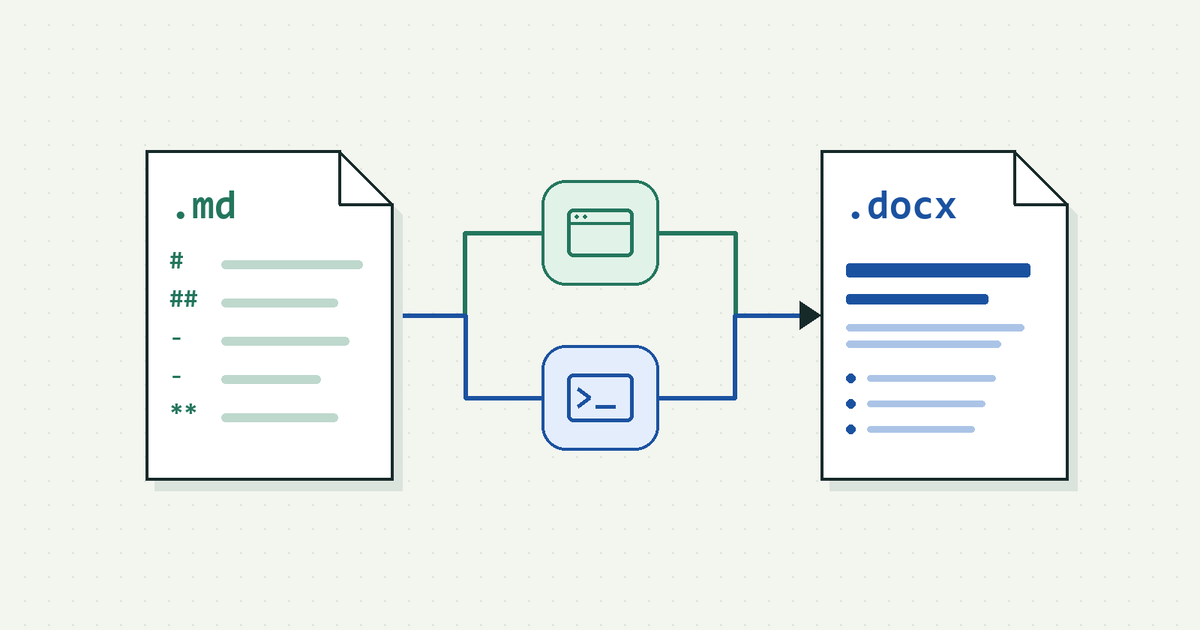
Du möchtest eine Markdown-Datei an jemanden schicken, der sie in Word weiterbearbeitet? Öffne Aitoword.online, importiere die .md-Datei und lade ein formatiertes Word-Dokument im .docx-Format herunter. Für eine einzelne Datei ist das der einfachste Weg: Die Umwandlung läuft im Browser. Du musst kein Programm installieren und brauchst kein Konto. Wenn du jede Woche eine neue Fassung desselben Dokuments erstellst, kannst du mit Pandoc denselben Befehl und dieselben Einstellungen wiederverwenden.
Das Wichtigste auf einen Blick
- Für einen einmaligen Export importierst du eine
.md-Datei in Aitoword.online und lädst sie als bearbeitbares Word-Dokument herunter.- Für wiederholte Exporte führst du
pandoc report.md -o report.docxim Ordner mit der Quelldatei aus.- Wenn dein Team gemeinsame Word-Formatvorlagen nutzt, speichere ein Referenzdokument im DOCX-Format und übergib es bei jedem Pandoc-Aufruf mit
--reference-doc.
Welche Methode passt zu deinem Export?
Entscheidend ist, was nach dem Export passiert. Braucht ein Kollege heute eine bearbeitbare Kopie, genügt der Browser. Soll zu jeder neuen Version ein Word-Dokument mit denselben Formatvorlagen entstehen, richte Pandoc einmal ein und bewahre den Befehl zusammen mit der Quelldatei auf.
| Was du vorhast | Geeignetes Werkzeug | Was du einstellen kannst |
|---|---|---|
| Eine Word-Datei verschicken, ohne ein Programm zur Konvertierung zu installieren | Aitoword.online | Importierte Datei in der Vorschau prüfen und eine Vorlage für die Formatierung wählen |
| Nach jeder Aktualisierung eine neue Word-Datei erstellen | Pandoc | Eingabedatei, Ausgabedatei und Markdown-Variante im Befehl angeben |
| Einheitliche Formatvorlagen für mehrere Dokumente nutzen | Pandoc mit einem DOCX-Referenzdokument | Word-Formatvorlagen wie „Überschrift 1“ und „Standard“ wiederverwenden |
Speichere das folgende Beispiel in einem Texteditor als report.md, um beide Methoden mit derselben Datei auszuprobieren:
# Release notes

## What's ready

- **Documentation:** the quick start is ready for review.
- **Next step:** send the editable copy to the team.

| Owner | Status |
| --- | --- |
| Docs team | Ready |
Eine .md-Datei mit Aitoword.online in .docx umwandeln
- Öffne den Online-Konverter von Aitoword.online und klicke auf .md / .txt importieren. Wähle
report.mdoder deine eigene Markdown-Datei aus. Aitoword.online liest die ausgewählte Datei im Browser ein. - Prüfe in der Vorschau, ob What's ready als Überschrift und Ready als Inhalt einer Tabellenzelle erscheint. Wenn du das Aussehen des Word-Dokuments ändern möchtest, wähle eine andere Vorlage für die Formatierung.
- Wähle Word herunterladen (.docx) und anschließend Word erstellen und herunterladen. Öffne die heruntergeladene Datei und ändere testweise den Text in einer Tabellenzelle. So siehst du, ob sich das Dokument bearbeiten lässt.
Wenn Bilder, auf die deine Datei verweist, im Word-Dokument erscheinen sollen, verwende Pandoc und prüfe, ob es die Bilddateien findet. Aitoword.online übernimmt die Bildbeschreibungen, bettet die Bilder aber nicht ein. Mehr zu Dateitypen, Zeichenkodierung und Ablauf findest du in der Anleitung zum Import von MD- und TXT-Dateien.
Eine .md-Datei mit Pandoc in .docx umwandeln
Installiere Pandoc für dein Betriebssystem, öffne ein Terminal im Ordner mit report.md und führe diesen Befehl aus:
pandoc report.md -o report.docx
An der Endung .docx erkennt Pandoc, dass es eine Word-Datei erzeugen soll. Du findest report.docx im aktuellen Ordner. Enthält der Dateiname Leerzeichen, setze ihn in Anführungszeichen, zum Beispiel "Release Notes.md". Wenn du eine bereits in Word bearbeitete Fassung behalten möchtest, gib beim nächsten Export einen neuen Ausgabedateinamen an.
Wurde die Quelldatei für GitHub geschrieben, gib mit -f gfm ausdrücklich GitHub Flavored Markdown als Eingabeformat an:
pandoc -f gfm report.md -o report.docx
Verwendet deine Datei Markdown-Erweiterungen von Pandoc, wähle stattdessen das Eingabeformat markdown. Das Pandoc-Handbuch führt die unterstützten Eingabeformate und Erweiterungen auf.
Dieselben Word-Formatvorlagen bei weiteren Exporten nutzen
Erstelle zunächst eine Kopie von Pandocs Standard-Referenzdokument:
pandoc -o team.docx --print-default-data-file reference.docx
Öffne team.docx in Word, passe die gewünschten Formatvorlagen an und speichere die Datei. Wenn du beispielsweise die Schrift der Überschriften ändern möchtest, bearbeite die Formatvorlage Überschrift 1 statt einer einzelnen Überschrift. Führe dann folgenden Befehl aus:
pandoc report.md --reference-doc=team.docx -o report.docx
Das Referenzdokument liefert die Formatvorlagen und Einstellungen wie die Seitenränder. Der Text der neuen Word-Datei stammt aus report.md. Bewahre die Markdown-Datei und das DOCX-Referenzdokument auf, wenn du die Ausgabe später erneut erstellen möchtest.
Die Word-Datei vor dem Weitergeben prüfen
Öffne die .docx-Datei in dem Programm, das auch der Empfänger verwendet. Prüfe beim Beispiel, ob die Überschrift die richtige Formatvorlage hat, die Liste aus zwei Aufzählungspunkten besteht und sich die Tabellenzellen bearbeiten lassen. Kontrolliere bei deiner eigenen Datei auch die Seitenumbrüche. Falls etwas anders aussieht als erwartet, hilft dir die Anleitung zur Fehlersuche bei der Markdown-Formatierung zu entscheiden, ob du die Quelle korrigieren oder das Layout in Word anpassen solltest.
Musst du heute eine Datei verschicken, importiere sie in Aitoword.online und lade die Word-Datei herunter. Wenn du ein Dokument regelmäßig neu erstellst, bewahre den Pandoc-Befehl und das DOCX-Referenzdokument zusammen mit der Markdown-Datei auf.